
Comment faire parler une mascotte d'entreprise avec votre propre audio
Pour faire parler une mascotte d'entreprise, commencez avec une image du personnage, un fichier audio finalisé et un outil de synchronisation labiale qui accepte les deux. Cette méthode a été vérifiée dans l'interface LipSyncX en ligne le 22 octobre 2026. Créez d'abord 1 court clip de bienvenue avant de le décliner en série d'accueil des nouveaux salariés.
Nous utilisons un renard original, une nouvelle narration synthétique, de véritables captures du produit et un court exemple vidéo généré. Vous pouvez suivre les mêmes étapes avec votre propre illustration et votre enregistrement, puis réutiliser le personnage pour l'accueil des nouveaux salariés ou la présentation des services.
Commencez par un message de bienvenue vraiment réutilisable
Notre guide fictif s'appelle Kit. Sa première mission est de souhaiter simplement la bienvenue à un nouveau collègue. Voici notre exemple de texte en anglais :
Hi, I am Kit. Welcome to the team. Let us get you started.
Il s'agit d'un texte de démonstration, pas d'un véritable document destiné aux salariés d'une entreprise. Le renard est une illustration originale de LipSyncX ; la voix d'exemple est synthétique. Nous n'utilisons ni fichiers envoyés par des clients ni voix de client clonée.
Voici le clip généré avec le modèle Fast utilisé dans LipSyncX. Il montre un résultat possible ; d'autres illustrations et réglages peuvent donner des résultats différents.
Lire la démonstration originale de bienvenue de Kit avec le son
L'objectif de ce premier essai reste simple : la phrase est-elle compréhensible, et les mouvements de la bouche sont-ils crédibles ? Vérifiez ces deux points avant de passer à un texte plus long.
1. Préparez une image de personnage dont la bouche est bien visible
Un personnage de face, avec un seul visage visible, constitue un bon point de départ. Laissez suffisamment de place à la bouche dans l'image. Une petite tête dans une scène de bureau chargée peut rendre l'animation plus difficile à évaluer.
Utilisez une illustration qui vous appartient ou que vous êtes autorisé à animer. Pour un premier essai, préférez une pose immobile, un arrière-plan épuré et une bouche qui n'est masquée ni par un microphone, ni par une main, ni par un objet volumineux.
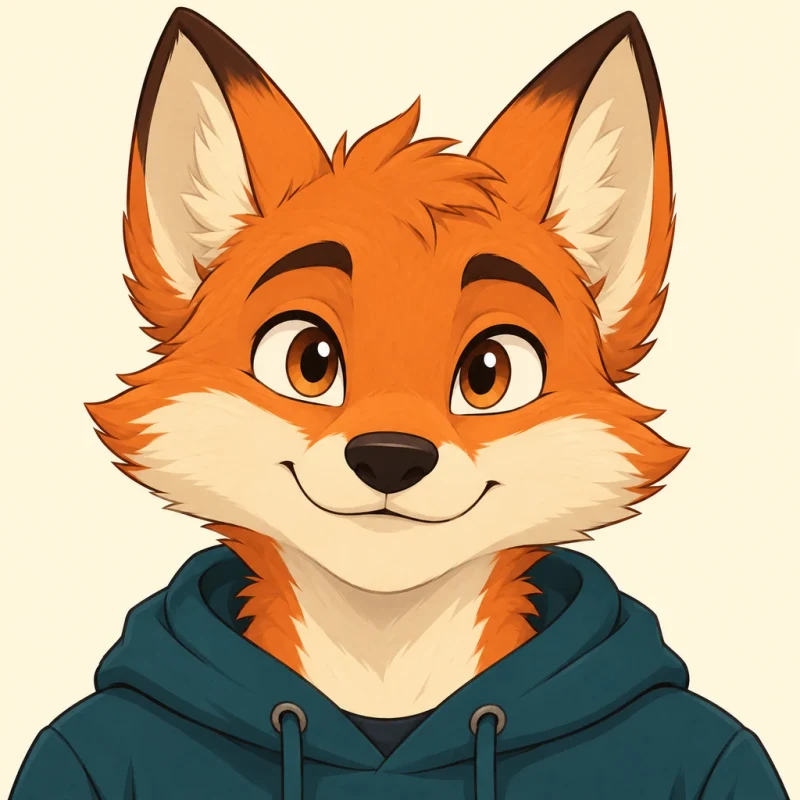
Cette image est un fichier source, pas une image extraite d'une vidéo générée. Le renard a été créé avec l'IA pour LipSyncX. Pour une formation aux couleurs de votre entreprise, remplacez-le par votre personnage validé et conservez le fichier source pour les modules suivants.
2. Chargez votre mascotte dans LipSyncX
Ouvrez l'outil de synchronisation labiale pour personnages animés. Importez votre propre image de personnage. Pour reproduire cet exemple, choisissez Fox Mascot parmi les images proposées au départ.
Une fois sélectionnée, l'image s'affiche au-dessus des commandes. Vérifiez que vous avez chargé la bonne version avant de continuer. La page propose également Crop et Change background ; laissez ces options telles quelles si votre illustration validée est déjà bien composée.
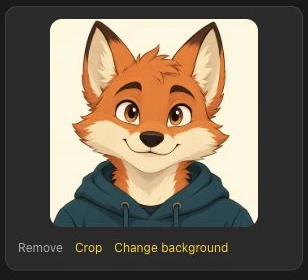
Les captures de ce guide montrent l'interface mobile en anglais. Sur ordinateur, l'emplacement des éléments peut varier, mais les principales commandes suivent le même ordre : image, mode de saisie, réglages et génération.
3. Choisissez Audio et importez la voix que vous souhaitez conserver
Sélectionnez Audio si vous disposez déjà d'un enregistrement ou d'une voix off finalisée. C'est une solution utile pour une mascotte qui garde la même voix : préparez chaque nouvelle réplique avec cette voix, puis importez le fichier audio obtenu.
Le panneau vérifié accepte les formats MP3, WAV ou M4A, affiche une limite d'importation de 30 Mo / 10 minutes et recommande un fichier de moins d'une minute pour une qualité optimale de synchronisation labiale. Ce sont les limites affichées dans le panneau d'importation, pas une garantie que tous les modèles ou réglages peuvent traiter cette durée maximale.

Pour votre premier essai, visez environ 5 à 10 secondes de parole claire. Réécoutez le fichier avant de lancer la génération. Vérifiez le premier mot, le dernier mot, la prononciation et les silences autour de la phrase. Vous pouvez télécharger notre exemple audio de bienvenue pour suivre le tutoriel.
Si vous préparez déjà vos narrations dans ElevenLabs, importez ici la voix off exportée. Il n'est pas nécessaire de ressaisir son texte dans le mode Text. Text et Record sont deux autres points de départ pour les personnes qui n'ont pas préparé de fichier audio.
Les longues pauses font partie de l'enregistrement importé. Si besoin, raccourcissez-les avec l'outil de découpe audio, puis écoutez à nouveau le fichier modifié.
4. Vérifiez le modèle, la résolution et l'estimation des crédits
Dépliez Advanced settings pour vérifier le modèle et la résolution. La capture montre LipSyncX 2 Fast en 480p, un réglage pratique pour contrôler ce court exemple avant de lancer un rendu en plus haute résolution.

Consultez l'estimation des crédits pour votre fichier précis et comparez-la à votre solde. Un changement de modèle, de durée ou de résolution peut modifier cette estimation. Pour planifier plusieurs vidéos, consultez la page des tarifs actuels plutôt que de considérer cette capture comme une grille tarifaire permanente.
Une fois les fichiers et réglages vérifiés, connectez-vous si cela vous est demandé, puis utilisez le bouton de génération. L'outil peut vous proposer de recharger votre compte si votre solde ne couvre pas l'estimation. Les nouvelles vidéos d'essai comportent un filigrane ; vérifiez les conditions de téléchargement affichées avant de préparer une version finale à usage professionnel.
Chargez votre personnage et testez une phrase de bienvenue avant de créer le reste de la formation.
5. Vérifiez l'animation avant de la télécharger
Une fois la génération terminée, regardez le résultat avec le son. Même une tâche réussie nécessite un contrôle visuel, en particulier avec un personnage non humain.
| Point de contrôle | Ce qu'il faut vérifier |
|---|---|
| Premier et dernier mots | La parole commence et se termine sans coupure involontaire |
| Bouche et dents | Aucune déformation gênante ni aucun mouvement peu crédible |
| Apparence du personnage | Le visage, la tenue, les couleurs et les contours restent exploitables |
| Pauses | Le personnage ne semble pas parler pendant les silences |
| Arrière-plan | Aucun changement gênant derrière le personnage |
Si le résultat doit être amélioré, ne modifiez qu'un élément à la fois : resserrez l'audio, recadrez le visage plus nettement ou essayez un autre modèle. Conservez l'image et l'audio d'origine pour comparer les essais.
Transformez une mascotte qui parle en série d'accueil des nouveaux salariés
Lorsqu'un court clip fonctionne, attribuez une tâche précise à chaque nouvelle vidéo. Un bon premier ensemble comporte 3 modules :
| Module | Exemple de contenu | Durée de départ suggérée |
|---|---|---|
| Bienvenue | Qui est le guide et par où commencer | 10 à 20 secondes |
| Découvrir les RH | Le rôle du service et la façon de demander de l'aide | 20 à 45 secondes |
| Une valeur de l'entreprise | Un comportement concret que les salariés peuvent reconnaître | 20 à 45 secondes |
Ces durées sont des conseils éditoriaux, pas des limites du produit. Réutilisez l'image du personnage validée, la voix et les réglages de sortie. Conservez une paire image-audio pour chaque module : si une politique change, vous n'aurez à mettre à jour que le segment concerné.
Vous devez néanmoins vérifier chaque rendu : réutiliser les mêmes fichiers ne garantit pas des détails du visage ou des mouvements identiques. Après le téléchargement, ajoutez les titres, les sous-titres et les autres contenus de formation dans votre logiciel de montage ou votre plateforme d'apprentissage. Cette méthode crée un fichier vidéo ; à elle seule, elle ne produit pas une formation complète avec suivi de l'apprentissage.
Questions fréquentes
Une mascotte peut-elle parler avec ma propre voix ?
Oui. Sélectionnez Audio et importez votre enregistrement, ou utilisez Record pour en réaliser un. Importer un enregistrement finalisé ne nécessite pas de créer un clone vocal.
Tous les visages d'animaux ou de personnages dessinés fonctionnent-ils aussi bien ?
Non. La visibilité de la bouche, les proportions du visage, la qualité de l'image et le modèle choisi influencent le résultat. Testez une courte réplique avec votre dessin avant de produire une série.
Faut-il une image différente pour chaque leçon ?
Vous pouvez réutiliser une image validée avec de nouveaux fichiers audio. Vérifiez chaque vidéo pour repérer d'éventuelles modifications du personnage ou de l'arrière-plan. Si une leçon nécessite un nouveau décor, préparez et faites valider cette image séparément.
Puis-je utiliser la vidéo dans une formation pour les salariés ?
Vous pouvez intégrer la vidéo téléchargée à votre formation ou à vos supports d'accueil, sous réserve des droits et autorisations liés à votre image et à votre audio. Ajoutez les sous-titres nécessaires et faites vérifier les politiques, les noms et les consignes par la personne responsable du contenu avant de les partager avec les salariés.
Créez votre premier clip de bienvenue
Ouvrez l'outil de personnages LipSyncX, chargez votre mascotte et importez une courte phrase dans le mode Audio. Vérifiez ce résultat avant de produire une présentation RH plus longue. Pour un présentateur basé sur un portrait, le guide des photos parlantes suit une méthode similaire pour les fichiers sources.