
Cách làm linh vật công ty nói bằng âm thanh của bạn
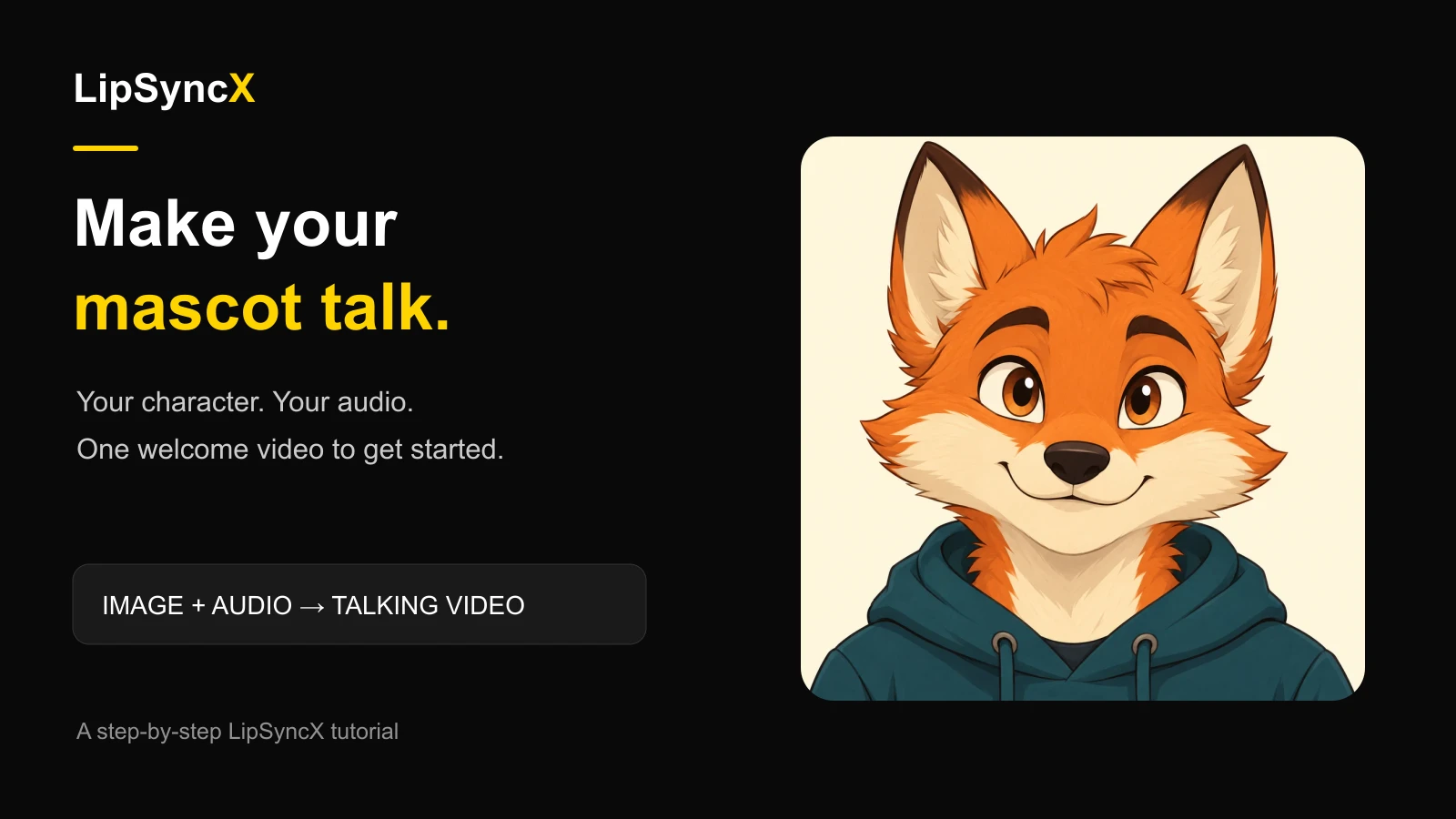
Để làm linh vật công ty nói, hãy bắt đầu với một hình ảnh nhân vật, một tệp âm thanh hoàn chỉnh và một công cụ đồng bộ khẩu hình chấp nhận cả hai. Quy trình này đã được kiểm tra trên giao diện LipSyncX thực tế ngày 22 tháng 10 năm 2026. Hãy tạo 1 đoạn chào mừng ngắn trước khi mở rộng thành chuỗi video hội nhập nhân viên.
Chúng tôi sử dụng nhân vật cáo nguyên bản, lời thuyết minh tổng hợp mới, ảnh chụp màn hình sản phẩm thật và một đoạn video mẫu đã được tạo. Bạn có thể làm theo bằng hình ảnh và bản ghi âm của mình, rồi tái sử dụng nhân vật cho hoạt động hội nhập nhân viên hoặc giới thiệu phòng ban.
Bắt đầu bằng lời chào mừng có thể dùng lại
Người hướng dẫn hư cấu của chúng tôi tên là Kit. Nhiệm vụ đầu tiên chỉ là một lời chào nhân viên đơn giản. Dưới đây là câu thoại mẫu bằng tiếng Anh:
Hi, I am Kit. Welcome to the team. Let us get you started.
Đây là kịch bản minh họa, không phải tài liệu nhân viên của một công ty có thật. Cáo là hình ảnh gốc của LipSyncX; lời thuyết minh mẫu là giọng tổng hợp. Không sử dụng tệp khách hàng tải lên hay giọng khách hàng được nhân bản.
Dưới đây là đoạn video được tạo bằng mô hình Fast mà LipSyncX sử dụng. Đây là một kết quả có thể đạt được; hình ảnh và cài đặt khác có thể cho kết quả khác.
Phát bản demo chào mừng Kit nguyên bản có âm thanh
Mục tiêu của lần thử đầu khá đơn giản: người xem có hiểu câu nói không, và cử động miệng có thuyết phục không? Hãy kiểm tra hai điều đó rồi mới chuẩn bị kịch bản dài hơn.
1. Chuẩn bị hình nhân vật có miệng rõ ràng
Một nhân vật nhìn thẳng, chỉ có một khuôn mặt hiện rõ, là điểm khởi đầu hữu ích. Hãy để miệng chiếm đủ diện tích trong ảnh. Nếu đầu nhân vật quá nhỏ giữa khung cảnh văn phòng nhiều chi tiết, bạn có thể khó đánh giá chuyển động.
Sử dụng hình ảnh do bạn sở hữu hoặc được phép làm chuyển động. Ở lần thử đầu tiên, hãy ưu tiên tư thế tĩnh, nền đơn giản và miệng không bị micrô, bàn tay hay đạo cụ lớn che khuất.

Đây là tài nguyên đầu vào, không phải khung hình từ video được tạo. Cáo được làm bằng AI cho LipSyncX. Với khóa học mang thương hiệu, hãy thay bằng nhân vật công ty đã phê duyệt và giữ tệp gốc để dùng cho các học phần sau.
2. Nạp linh vật vào LipSyncX
Mở công cụ đồng bộ khẩu hình nhân vật hoạt hình. Tải lên hình nhân vật của bạn. Để làm lại ví dụ này, hãy chọn Fox Mascot trong các hình có sẵn.
Sau khi chọn, hình xuất hiện phía trên các nút điều khiển. Kiểm tra xem bạn đã nạp đúng phiên bản trước khi tiếp tục. Trang cũng có Crop và Change background; hãy giữ nguyên nếu bố cục hình đã phê duyệt là phù hợp.
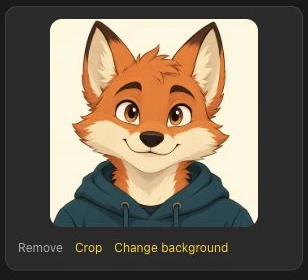
Ảnh chụp trong hướng dẫn dùng bố cục di động bằng tiếng Anh. Vị trí trên máy tính có thể khác, nhưng trình tự điều khiển chính vẫn là hình ảnh, chế độ đầu vào, cài đặt và tạo video.
3. Chọn Audio và tải lên giọng bạn muốn dùng lâu dài
Chọn Audio khi bạn đã có bản ghi âm hoặc phần lồng tiếng hoàn chỉnh. Cách này hữu ích cho linh vật dùng một giọng cố định: chuẩn bị từng câu mới bằng giọng đó, rồi tải lên tệp âm thanh tương ứng.
Bảng được kiểm tra chấp nhận MP3, WAV hoặc M4A, hiển thị giới hạn tải lên 30 MB / 10 phút, đồng thời khuyến nghị âm thanh dưới 1 phút để có chất lượng đồng bộ khẩu hình tốt. Đây là giới hạn của bảng tải lên, không phải cam kết rằng mọi mô hình hoặc cài đặt đều xử lý được toàn bộ độ dài tối đa.

Lần thử đầu nên dùng khoảng 5–10 giây lời nói rõ ràng. Nghe lại âm thanh trước khi tạo. Kiểm tra từ đầu, từ cuối, cách phát âm và khoảng lặng trước sau câu. Bạn có thể tải âm thanh chào mừng mẫu của chúng tôi để làm theo.
Nếu đã chuẩn bị lời thuyết minh trong ElevenLabs, hãy tải tệp lồng tiếng đã xuất lên đây. Bạn không cần gõ lại kịch bản trong chế độ Text. Text và Record là hai cách bắt đầu khác cho người chưa có tệp âm thanh.
Những khoảng dừng dài cũng là một phần của bản ghi được tải lên. Nếu cần, dùng công cụ cắt âm thanh để rút ngắn, rồi nghe lại tệp đã chỉnh sửa.
4. Kiểm tra mô hình, độ phân giải và tín dụng ước tính
Mở Advanced settings để xem mô hình và độ phân giải. Ảnh chụp hiển thị LipSyncX 2 Fast ở 480p, một cài đặt thực tế để kiểm tra ví dụ ngắn này trước khi quyết định tạo bản độ phân giải cao hơn.

Đọc số tín dụng ước tính cho tệp thực tế và so sánh với số dư của bạn. Thay đổi mô hình, thời lượng hoặc độ phân giải có thể làm thay đổi mức ước tính. Khi lên kế hoạch tạo hàng loạt, hãy xem trang giá hiện tại thay vì coi ảnh chụp này là bảng giá cố định.
Khi đầu vào đã đúng, đăng nhập nếu được nhắc rồi dùng nút tạo. Công cụ có thể yêu cầu nạp thêm nếu số dư không đủ mức ước tính. Đầu ra dùng thử mới có hình mờ; hãy kiểm tra điều kiện tải xuống được hiển thị trước khi chuẩn bị sản phẩm bàn giao cuối cùng cho doanh nghiệp.
Nạp nhân vật và thử một câu chào mừng trước khi xây dựng phần còn lại của khóa học.
5. Xem lại chuyển động trước khi tải xuống
Khi tạo xong, phát kết quả kèm âm thanh. Tác vụ thành công vẫn cần kiểm tra hình ảnh, nhất là với nhân vật không phải con người.
| Hạng mục | Điều cần kiểm tra |
|---|---|
| Từ đầu và từ cuối | Lời nói bắt đầu và kết thúc mà không bị cắt ngoài ý muốn |
| Miệng và răng | Không có biến dạng gây mất tập trung hoặc chuyển động khó tin |
| Ngoại hình nhân vật | Khuôn mặt, trang phục, màu sắc và đường viền vẫn dùng được |
| Khoảng dừng | Nhân vật không trông như đang nói trong lúc im lặng |
| Phông nền | Không có thay đổi gây mất tập trung phía sau nhân vật |
Nếu cần cải thiện, mỗi lần chỉ thay một yếu tố: chỉnh âm thanh gọn hơn, cắt ảnh để khuôn mặt rõ hơn hoặc thử mô hình khác. Giữ hình ảnh và âm thanh gốc để có thể so sánh các lần thử.
Biến một linh vật biết nói thành chuỗi video hội nhập nhân viên
Sau khi đoạn ngắn đạt yêu cầu, hãy giao cho mỗi video mới một nhiệm vụ cụ thể. Bộ đầu tiên hữu ích có 3 học phần:
| Học phần | Nội dung ví dụ | Độ dài gợi ý để bắt đầu |
|---|---|---|
| Chào mừng | Người hướng dẫn là ai và nên bắt đầu từ đâu | 10–20 giây |
| Gặp gỡ HR | Phòng ban phụ trách gì và nhân viên yêu cầu hỗ trợ thế nào | 20–45 giây |
| Một giá trị công ty | Hành vi cụ thể mà nhân viên có thể nhận biết | 20–45 giây |
Đây là gợi ý biên tập, không phải giới hạn sản phẩm. Dùng lại hình nhân vật, giọng và cài đặt đầu ra đã được phê duyệt. Giữ một cặp hình ảnh và âm thanh cho mỗi học phần để khi chính sách thay đổi, bạn chỉ cần cập nhật đoạn bị ảnh hưởng.
Bạn vẫn cần xem lại mỗi lần tạo: tái sử dụng đầu vào không bảo đảm chi tiết khuôn mặt hoặc chuyển động giống hệt nhau. Sau khi tải xuống, thêm tiêu đề, phụ đề và tài liệu khác trong trình biên tập video hoặc nền tảng học tập. Quy trình này tạo ra tài nguyên video; tự nó không đóng gói thành một khóa học hoàn chỉnh có theo dõi kết quả học tập.
Câu hỏi thường gặp
Linh vật có thể nói bằng giọng của tôi không?
Có. Chọn Audio rồi tải bản ghi lên, hoặc dùng Record để thu âm. Tải lên bản ghi hoàn chỉnh không yêu cầu tạo giọng nhân bản.
Mọi khuôn mặt động vật hoặc hoạt hình đều cho kết quả tốt như nhau sao?
Không. Độ rõ của miệng, tỷ lệ khuôn mặt, chất lượng ảnh và mô hình được chọn đều ảnh hưởng đến kết quả. Hãy thử câu ngắn với thiết kế cụ thể của bạn trước khi làm cả chuỗi.
Tôi có cần hình khác cho mỗi bài học không?
Bạn có thể tái sử dụng hình đã phê duyệt với âm thanh mới. Kiểm tra thay đổi của nhân vật và phông nền trong mỗi đầu ra. Nếu bài học cần bối cảnh mới, hãy chuẩn bị và phê duyệt hình đó riêng.
Tôi có thể dùng video trong khóa đào tạo nhân viên không?
Bạn có thể đưa video đã tải vào khóa học hoặc tài liệu hội nhập nhân viên, tùy theo quyền và sự cho phép đối với hình ảnh và âm thanh. Thêm phụ đề cần thiết và nhờ người phụ trách nội dung kiểm tra chính sách, tên và hướng dẫn trước khi chia sẻ với nhân viên.
Tạo đoạn chào mừng đầu tiên
Mở công cụ nhân vật LipSyncX, nạp linh vật và tải một câu ngắn trong chế độ Audio. Xem lại kết quả trước khi làm phần giới thiệu HR dài hơn. Với người thuyết trình từ ảnh chân dung, hướng dẫn ảnh biết nói có quy trình nhập liệu tương tự.